
节点连接不上怎么办?直接答案
直接答案:按“由近到远”的顺序排查:先确认本地网络正常,再检查客户端状态和代理模式,然后更新订阅与节点,接着检查DNS 设置,最后才判断是否为服务端故障。绝大多数问题在前四步就能解决。
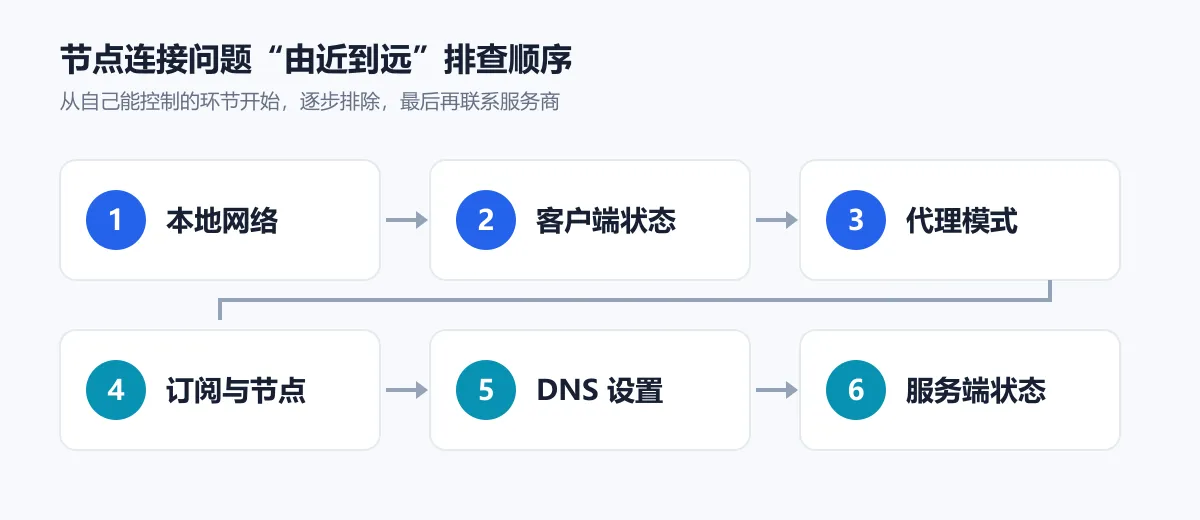
图:节点连接问题的排查顺序
在开始之前,先根据症状判断问题类型,这能帮你直接跳到最相关的步骤:
| 症状 | 最可能的原因 | 优先检查 |
|---|---|---|
| 所有节点都超时 | 本地网络、系统时间、订阅过期 | 第 1、2、4 步 |
| 部分节点超时 | 具体线路或节点故障 | 第 4、6 步 |
| 测速正常但网页打不开 | 代理模式、系统代理、DNS | 第 3、5 步 |
| 订阅更新失败、节点不显示 | 订阅链接、格式、网络限制 | 第 4 步 |
| 能打开但速度很慢 | 线路拥堵、节点负载、本地宽带 | 第 4、6 步 |
| 某些软件不走代理 | 软件不遵循系统代理 | 第 3 步(TUN 模式) |
第一步:检查本地网络
先确认问题不是出在你自己的网络上:
- 关闭代理后能否正常访问国内网站? 如果国内网站也打不开,问题在本地网络,与机场无关。
- 是否连接了公司、学校或公共 Wi-Fi? 这些网络可能限制部分端口或协议。
- 路由器是否开启了其他代理插件? 设备与路由器同时代理可能产生冲突。
快速对比法
用手机流量热点连接电脑再测试。如果换网络后正常,说明原网络对代理有限制,可以尝试切换协议不同的节点。
第二步:检查客户端状态
客户端本身的问题也很常见:
- 客户端是否正在运行:确认内核已启动,主界面没有报错。
- 客户端版本是否过旧:订阅中的 Hysteria2、TUIC、AnyTLS 等新协议需要较新版本的客户端。
- 系统时间是否准确:许多协议对时间敏感,误差过大会导致握手失败。在系统设置中开启“自动设置时间”。
- 端口是否被占用:客户端日志中出现端口绑定失败时,修改客户端端口或关闭占用端口的软件。
- 是否同时运行多个代理软件:多个客户端或 VPN 同时运行会互相冲突,只保留一个。
Clash Verge Rev 用户可以在“日志”页面查看错误信息,界面各功能的作用见《Clash Verge是什么?主要功能与使用界面介绍》。
第三步:检查代理模式与系统代理
如果节点测速正常但网页打不开,重点检查这一步:
- 代理模式:确认不是“直连”模式。日常使用推荐“规则”模式;排查时可以临时切换到“全局”模式,如果全局模式下能打开,说明是规则配置的问题。
- 系统代理开关:确认客户端的系统代理已开启。
- 浏览器插件:SwitchyOmega 等代理插件会覆盖系统代理设置,排查时先禁用。
- 不走系统代理的软件:命令行工具、部分游戏和客户端软件不遵循系统代理,需要开启 TUN 模式。
第四步:更新订阅与检查节点
订阅与节点问题是“全部超时”和“节点不显示”的主要原因:
- 更新订阅:在客户端中手动更新订阅,获取最新的节点信息。机场更换服务器后,旧配置会全部失效。
- 确认账户状态:登录机场用户中心,检查套餐是否到期、流量是否用尽。
- 检查订阅链接:如果曾经重置过订阅,需要重新复制新链接导入。
- 确认订阅格式:Clash 系客户端需要 Clash 格式订阅,v2rayN 与 Shadowrocket 使用通用格式,sing-box 需要对应格式。
- 更换节点测试:测试同地区、不同协议的多个节点,判断是单个节点问题还是整体问题。
订阅更新失败的常见原因:
| 现象 | 原因 | 处理方法 |
|---|---|---|
| 更新超时 | 网络无法访问订阅地址 | 切换网络,或通过可用节点更新 |
| 提示格式错误 | 订阅格式与客户端不匹配 | 在用户中心复制对应客户端的订阅 |
| 导入后无节点 | 订阅过期或流量用尽 | 检查账户状态并续费 |
| 返回 403 / 404 | 订阅已重置或链接错误 | 重新复制最新的订阅链接 |
第五步:检查 DNS 设置
DNS 问题常表现为“部分网站打不开”或“打开很慢”:
- DNS 解析失败:浏览器提示无法解析域名。检查客户端的 DNS 设置,确认没有填写无法访问的 DNS 服务器。
- Fake-IP 相关问题:Clash 系客户端常用 Fake-IP 模式,个别应用可能不兼容,可以将其加入 Fake-IP 过滤列表,或改用 redir-host 模式测试。
- 系统 DNS 被修改:部分安全软件或旧 VPN 会修改系统 DNS,恢复为自动获取后再测试。
- 浏览器安全 DNS(DoH):浏览器启用的安全 DNS 可能绕过客户端的 DNS 处理,排查时可以暂时关闭。
DNS 的工作原理和更多问题,可以查看DNS 问题分类。
第六步:判断是否为服务端问题
如果前五步都已排查,问题可能出在服务端:
- 查看机场公告:服务商通常会在用户中心或频道发布维护与故障通知。
- 多个网络都无法使用:在家庭宽带和手机流量下都无法连接,基本可以确定是服务端问题。
- 晚高峰集中出现问题:说明线路负载较高,可以尝试专线节点,或考虑线路更稳定的服务。
联系客服时,提供以下信息能加快处理:
- 使用的客户端名称与版本
- 出现问题的时间段
- 不可用的节点名称
- 客户端日志中的错误信息截图
- 已经尝试过的排查步骤
速度慢的排查思路
“能连上但很慢”与“连不上”的排查方法不同:
| 指标 | 含义 | 异常表现 | 改善方法 |
|---|---|---|---|
| 延迟 | 数据往返时间 | 网页响应慢、游戏卡顿 | 选择距离更近的地区或专线节点 |
| 丢包率 | 数据丢失比例 | 视频卡顿、连接中断 | 避开高峰、更换线路 |
| 带宽 | 单位时间传输量 | 下载慢、视频画质低 | 更换负载较低的节点 |
晚高峰速度明显下降,往往与线路类型有关。专线与中转的差异见《IEPL与IPLC有什么区别?》。
预防问题的日常习惯
- 开启订阅自动更新,避免使用过期配置。
- 保持客户端为较新版本,及时支持新协议。
- 开启系统自动校时。
- 只运行一个代理客户端,避免冲突。
- 准备一个备用线路,例如低价的不限时流量包,见不限时机场。
总结
节点连接问题看似复杂,但按照“本地网络 → 客户端 → 模式 → 订阅与节点 → DNS → 服务端”的顺序排查,大多数情况都能在几分钟内定位。记住两个关键判断:全部超时先查本地与订阅,测速正常但打不开先查模式与 DNS。
更多问题的排查方法见问题诊断专题;如果你正在考虑更换服务,可以参考《2026机场推荐指南》。